

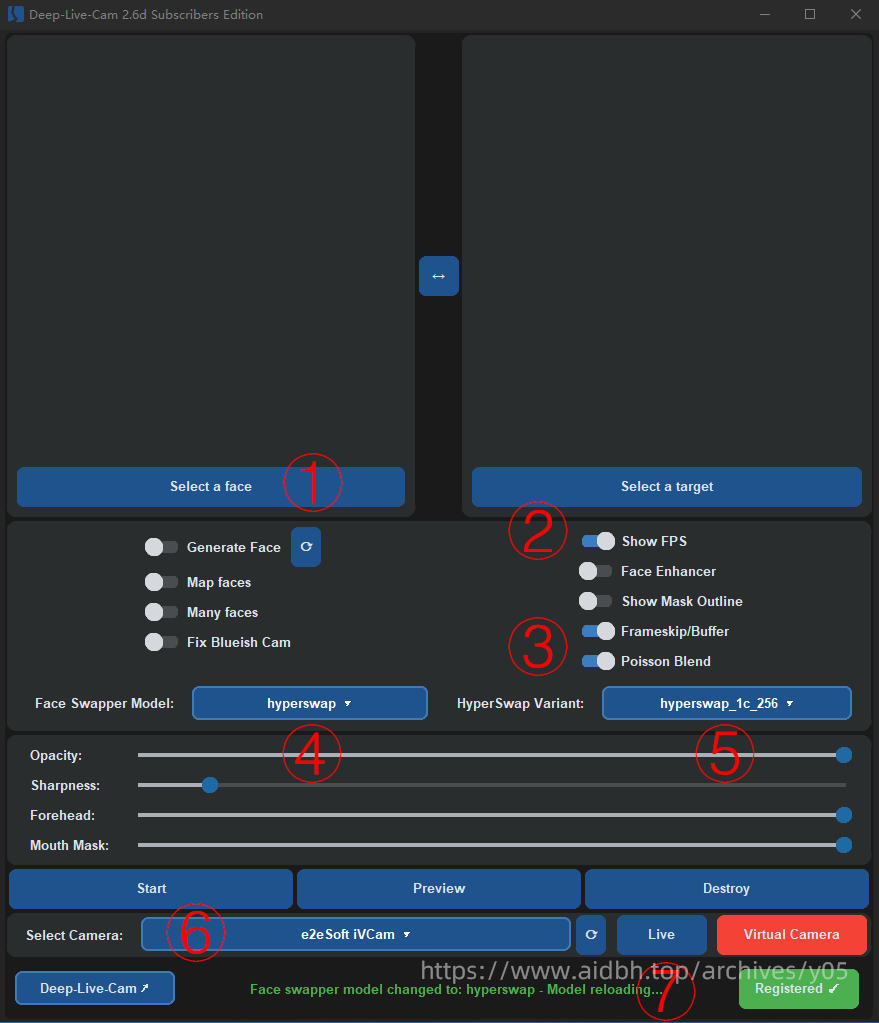
教程步骤:
点击[Select a face]选择一张正面高清的照片;照片素材路径和素材的名字要全是英文或者数字
打开[Show FPS]开关;这个主要是显示实时帧率,用于调试,调试完成后关闭即可
打开[Frameskip/Bufrrer]、[Poisson Blend]这两个开关
Face Swapper Model选择[hyperswap]分类
hyperswap模型[hyperswap_1a_256]、[hyperswap_1b_256]、[hyperswap_1c_256]这几个模型哪个都可以
通过[Select Camera]左边的下拉菜单选择摄像头;在使用前提前测试下摄像头是否管用
最后点击“Live”开始就可以了
输出步骤:
开始后可以通过[Qpacity]、[Sharpness]、[Foerhead]、[Mouth Mask]这几个滑块调节一下效果
调试完成后点击[Virtual Cameea](需要安装OBS);打开这个就相当于在电脑上加了一个摄像头设备,只不过这个摄像头显示的是替换的完成的画面;当按钮变绿色了以后,就说明成功了,直播的时候选摄像头直接选择[OBS Virtual Camera]这个摄像头就可以了
2.6d以后的版本可以采用上面的通过摄像头输出方法,这个方法有个好处就是不损失画质,2.6d以前的版本通常采用[窗口捕捉]的方法,但是[窗口捕捉]这种通常受限于屏幕分辨率的影响对画质有很大的损失,特别是低分辨率的屏幕和笔记本